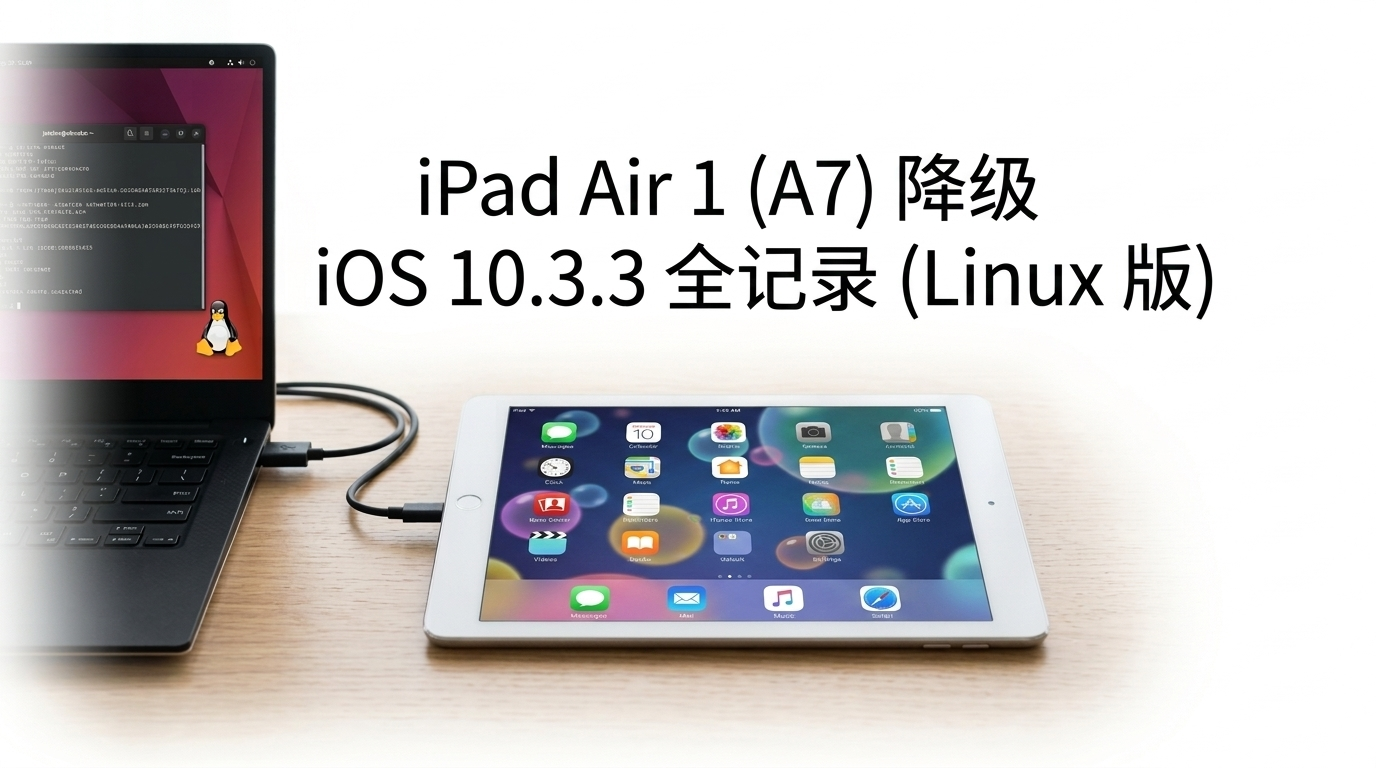
iPad Air 1 (A7) 降级 iOS 10.3.3 全记录 (Linux 版)

前言
iPad Air 1 代(型号 A1474/A1475)曾是平板电脑的巅峰之作,但随着系统更新到 iOS 12.5.8,那颗 A7 芯片在沉重的系统负荷下已显老态。为了让这台老机器重焕生机,降级到 iOS 10.3.3 是目前公认的最优解。
得益于 A7 设备拥有 iOS 10.3.3 的 OTA 签名(永不关闭),我们可以通过 Legacy iOS Kit 这个强大的开源工具实现无 Blobs 降级。今天,我将带大家在 Linux 环境下完成这一操作,并利用大家熟悉的 爱思助手 来辅助监控设备状态。
准备工作
在开始之前,请确保你拥有一台运行主流 Linux 发行版(推荐 Ubuntu 或 Mint)的电脑,以及一个良好的心态。
1. 硬件准备
- 设备:iPad Air 1 (A7 芯片)。
- 线缆:USB-A to Lightning 数据线(尽量避免使用 USB-C 转接线,A7 设备在进入 DFU 模式时对线材极其挑剔)。
- 电脑:建议使用 Intel Core i系列 CPU 的机器,AMD 平台的 USB 控制器在运行
checkm8漏洞攻击时极不稳定。
2. 环境部署
在终端中运行以下命令,安装必要的依赖库:
sudo apt update |
3. 工具下载
克隆 Legacy iOS Kit 的仓库:
git clone https://github.com/LukeZGD/Legacy-iOS-Kit |
4. 辅助工具:爱思助手
虽然我们在 Linux 下操作,但如果你的电脑装有 爱思助手 Linux 版 或通过虚拟机挂载 USB 观察,可以实时看到设备是处于 DFU 模式、恢复模式 还是 正常模式。这对初学者判断是否成功引导漏洞至关重要。
降级过程
第一步:启动脚本
在 Legacy-iOS-Kit 目录下,赋予执行权限并运行:
chmod +x restore.sh |
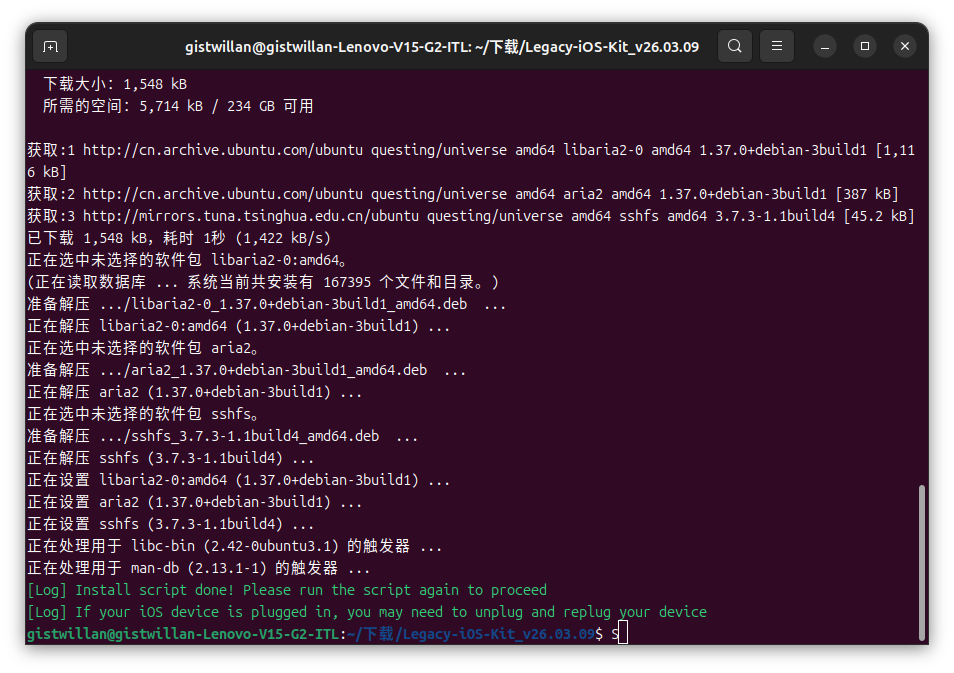
脚本会自动检查依赖,如果缺少组件,请按照提示输入密码进行自动安装,安装完成后会提醒你再运行一遍这个脚本以继续降级流程,如果设备已经插入了就重新插拔一下。
第二步:识别设备与选择功能
重新运行这个脚本(restore.sh)并继续接下来的操作:
- 连接 iPad,在主菜单中选择 Restore/Downgrade。
- 脚本会检测到你的设备为
iPad4,1(或对应型号)。 - 系统会询问目标版本,选择 iOS 10.3.3。
- 脚本会询问你是否拥有固件。如果没有,选择 Download,它会自动从苹果官方服务器下载对应的 IPSW(由于群我这边没有就选择 Download,完成后选择 Start Restore)。

第三步:进入 DFU 模式 (关键点)
这是最容易失败的一步。请注意:
- 根据脚本提示,手动将 iPad 进入 DFU 模式(黑屏状态)。
- 爱思助手辅助:此时观察爱思助手,如果显示“DFU 模式”,则可以继续。
- 脚本将开始运行
gaster或ipwndfu漏洞攻击。
小贴士:如果脚本卡在 “Sending iBSS” 或报错,请尝试更换 USB 接口(推荐 USB 2.0 接口)并重启脚本。其次就是中间可能要求插拔,插拔的动作尽量快一点,在提示出来后就要插拔。
第四步:执行恢复
一旦漏洞攻击成功,iPad 屏幕可能会闪过绿屏或出现苹果 Logo 以及进度条。Legacy iOS Kit 将会:
- 提取 OTA 签名。
- 构建自定义恢复固件。
- 通过
idevicerestore将固件刷入设备。
此时不要触碰数据线,静待终端提示 **”Restore done”**。
成果展示与结尾
当 iPad 重新亮起,看到那熟悉的 iOS 10 壁纸和滑动解锁时,所有的折腾都是值得的。相比 iOS 12,10.3.3 的流畅度提升了不止一个档次,无论是动画响应还是应用开启速度,都仿佛回到了 2017 年。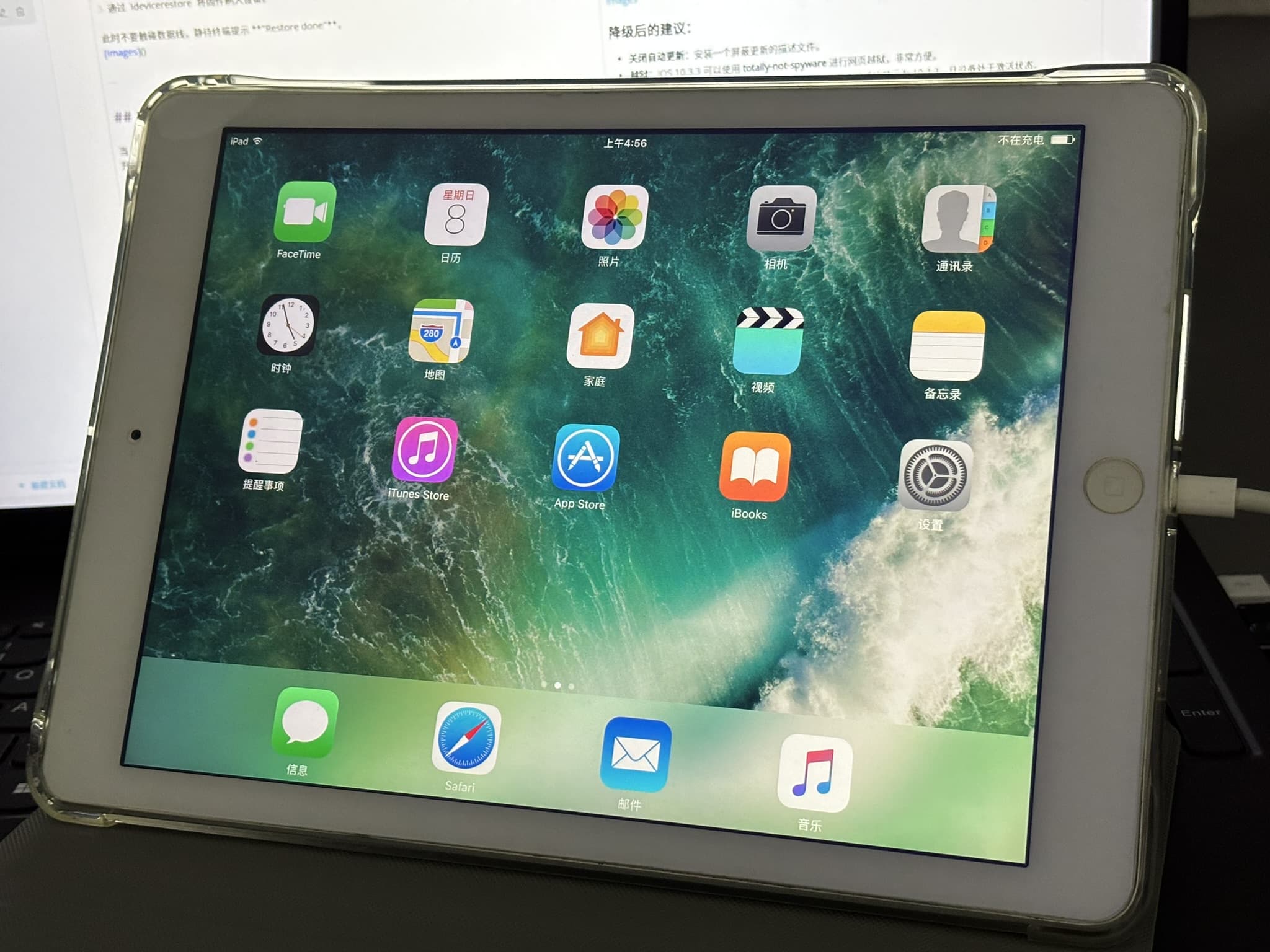
降级后的建议:
- 关闭自动更新:安装一个屏蔽更新的描述文件。
- 越狱:iOS 10.3.3 可以使用 totally-not-spyware 进行网页越狱,非常方便。
- 爱思助手核验:再次连接爱思助手,你会看到系统版本已成功显示为 10.3.3,且设备处于激活状态。
写在最后:Legacy iOS Kit 证明了开源社区的力量。如果你在操作过程中遇到
checkm8报错,多试几次,换个接口,往往奇迹就在下一次尝试。